

FAQ Version 6 und 7
Haben Sie eine Frage und finden die Antwort hier nicht?
Fragen Sie direkt unter impero(at)ms-boss(dot)ch.
Fragenkategorie: Neuigkeiten
Fragenkategorie: Inbetriebnahme
Fragenkategorie: Konfiguration von Impero
- Wie wähle ich meine Sprache?
- Warum sollte ich den Logging Modus ändern und wie mache ich das?
- Wie konfiguriere ich die 5 Tabulatoren in der unteren Hälfte eines Datengefässes?
Fragenkategorie: Beschriftungen
Fragenkategorie: Arbeiten im Projektbaum von Impero
- Wie kopiere ich Datengefässe?
- Wie suche ich nach einem bestimmten Datengefäss?
- Archivieren von Projekten
Fragenkategorie: Arbeiten im Datengefäss
- Ich möchte meinem Projekt ein Projektlogo und/oder ein Projektbild hinterlegen. Wie mache ich das?
- Wie definiere ich zusätzliche Stammdaten im Datengefäss und wie stelle ich sie dar?
- Einfach- vs. Mehrfachauswahl bei Dropdown-Menüs. Wo kann ich das konfigurieren?
Fragenkategorie: Stammdaten
- Wie füge ich meinem Projekt einen neuen Stammdatenkatalog hinzu?
- Die meisten Stammdaten werden mit Hilfe von Dropdown-Menü ausgewählt. Kann ich dort auch mehrere Positionen auswählen?
Fragenkategorie: Rollen und ihre Rechte
- Wo kann ich die Rechte für die verschiedenen Rollen definieren?
- Die Rechte der Benutzer im Projekt (Zugriff auf Datengefässe)
- Globale Rolle
- Projektspezifische Rollen
- Die Projektmitarbeiter
- Speichern von Änderungen
- Was ist der Unterschied zwischen "Alle Rechte verweigern" und dem Entfernen des Häckens?
Fragenkategorie: Projektdaten importieren/exportieren
- Was geschieht, wenn ich ein Projekt isoliere?
- Datenbank exportieren
- Projekt in lokale Installation importieren
Kategorie: Neuigkeiten
Frage: Impero Version 7
Antwort
Seit Sommer 2020 existiert eine neue Version Impero 7. Für Einzelheiten konsultieren Sie die Position 'Impero Version 7? Was muss ich wissen?'
^ Seitenanfang ^Frage: Projekte archivieren
Antwort
In der Version 7 können Projekte neu archiviert werden. Unter der Kategorie 'Arbeiten im Projektbaum von Impero' findet Sie die detaillierte Anleitung für das Archivieren von Projekten.
^ Seitenanfang ^Kategorie: Inbetriebnahme
Frage: Wie komme ich zur neuen Version 6 von Impero?
Antwort
ACHTUNG: Diese Info ist veraltet. Beachten Sie die nachfolgenden Angaben betr. Impero 7.
Mit der Einführung der Version 6 von Impero hat neben den Leistungsmerkmalen der Software auch die Datenstruktur geändert. Aus diesem Grund ist die neue Version nicht mehr abwärtskompatibel und muss neu installiert werden.
Gehen Sie auf die WEB-Seite www.ms-boss.ch und wählen Sie die Menüs
'Produkte' → 'VAK' → 'Impero Online'.
Nach der Anmeldung mit Ihrem Impero-Passwort können Sie die Version 6 herunterladen.
Zur Zeit ist die Version 6.6 Build 2 in Betrieb..
Die alte Version (Version 5) ist nicht mehr aktiv.
Der Start, die Art der Anmeldung und die allgemeine Arbeitsweise bleiben unverändert. Über die Neuerungen informiert Sie diese FAQ-Seite, die zur Zeit aufgebaut wird.
^ Seitenanfang ^Frage: Impero Version 7? Was muss ich wissen?
Antwort
Mit dem Upgrade unserer Entwicklungsstationen mussten auch die Entwicklungsumgebungen aufgerüstet werden.
Dies hat zur Folge, dass Impero Version 7 nicht rückwärtskompatibel zu Version 6 ist. Ein automatischer Update ist deshalb NICHT möglich.
Ein Upgrade auf Version 7 ist nicht unbedingt erforderlich. Die Leistungsmerkmale der Versionen 6 und 7 sind identisch mit einer Ausnahme: Version 7 gestattet die Archivierung von Projekten (s. Fragekategorie 'Arbeiten im Projektbaum von Impero').
Benützer der Version 6 werden allerdings archivierte Projekte immer noch im aktiven Bereich sehen. Das Archiv existiert nur in Version 7.
Falls Sie auf die Version 7 upgrade wollen, gehen Sie wie folgt vor:
- Deinstallieren Sie die Version 6 (Systemsteuerung → Programme und Features → Programm 'VAK' suchen → rechte Maustaste → deinstallieren).
- Besuchen Sie die Internet-Seite 'www.ms-boss.ch' und melden sich mit Ihrem Benützername und Ihrem Passwort an.
- Wählen Sie die Seite 'Produkte' → 'Impero' → 'Impero Online' und installieren Sie unbedingt zuerst 'Crystal Report Version 13.0.12'.
- Bevor Sie Impero 7 installieren, können Sie sich vergewissern, dass das benötigte .NET-Paket installiert ist.
Gehen Sie über 'Systemsteuerung' → 'Programme und Features' → 'Windows-Features aktivieren oder deaktivieren':

Falls das Kästchen bei .NET-Framework 3.5 nicht aktiviert ist, aktivieren Sie es. Nach bestätigen mit dem 'OK'-Knopf wird das Paket sofort installiert (falls es nicht schon aktiviert war). - Anschliessend betätigen Sie den Button 'Installieren von Impero'.
Bei einer Installation auf Windows 10 wird sich der Windows Defender melden und Sie vor einer Installation warnen. Wählen Sie den Button 'Weitere Informationen' und anschliessend 'Trotzdem installieren'.
^ Seitenanfang ^Kategorie: Konfiguration von Impero
Frage: Wie wähle ich meine Sprache?
Antwort
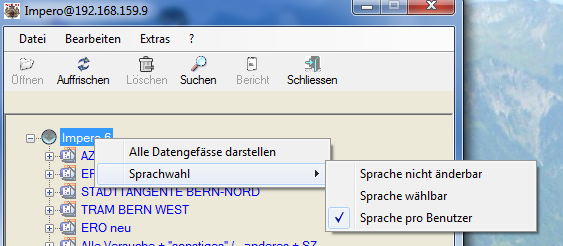
Die Wahl der Sprache wurde neu definiert. Sie können in Impero 6 die Sprache unabhängig vom installierten Betriebssystem festlegen, und zwar:
> unveränderbar definieren
> beim Programmstart wählbar
> pro Benutzer definieren
Der Sprachmodus kann auf jedem Arbeitsplatz individuell eingestellt werde, wozu allerdings Administrator- oder globale Projektleiterrechte benötigt werden.
Gehen Sie wie folgt vor:
- Melden Sie sich als Benutzer mit globalen Projektleiterrechten an
- Klicken Sie auf dem Basisknoten (siehe Bild) die rechte Maustaste
- Wählen Sie den gewünschten Sprachmodus
- Starten Sie Impero neu mit dem eingestellten Sprachmodus
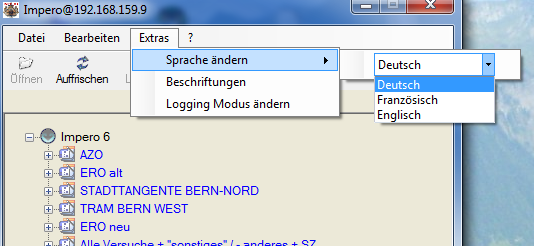
Möchten Sie nun die gewählte Sprache ändern, wählen Sie unter Menü
Extra → Sprache ändern
Ihre gewünschte Sprache. Diese Menüposition steht nur zur Verfügung, falls die die Sprache auf diesem Arbeitsplatz nicht unveränderbar definiert ist. Ist die Sprache veränderbar definiert, sind für die Sprachänderung keine speziellen Rechte nötig:
Frage: Warum sollte ich den Logging Modus ändern und wie mache ich das?
Antwort
Im Betrieb führt Impero eine Logdatei, worin alle wichtigen Aktionen protokolliert werden. Diese Logdatei kann mehr oder weniger detailliert geführt werden. Standardmässig werden nur die wichtigsten Aktionen protokolliert, um die Anwendung nicht unnötig zu verlangsamen.
Für eine allfällige Fehlersuche kann es nötig werden, das Niveau auf das Maximum anzuheben, um jedes Detail in der Log-Datei zu erfassen.
Falls Sie vom Administrator aufgefordert werden, die Logdatei umzustellen, gehen Sie wie folgt vor:
- Wählen Sie unter der Menüposition Extra → Logging Modus ändern die Option 'DEBUG'-Modus (siehe Bild 1)
- Führen Sie die Aktion, bei welcher der Fehler auftrat, noch einmal aus.
- Schauen Sie unter 'Info' nach, wo sich die Logdatei befindet (siehe Bild 2)
- Senden Sie die Logdatei an Ihren Administrator oder an MS-BoSS AG
Die Umstellung ist ohne spezielle Benutzerrechte möglich (Bild 1).
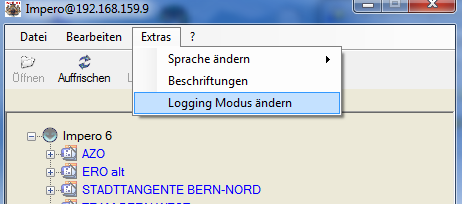
Bild 1
Wählen Sie nun die Menüpositionen '?' → Info und den Tabulator 'Systemdaten', um die Logdatei zu finden. Mit der rechten Maustaste können Sie über das erscheinende Menü eine oder mehrere Zeilen in den Zwischenspeicher kopieren (s. Bild 2)
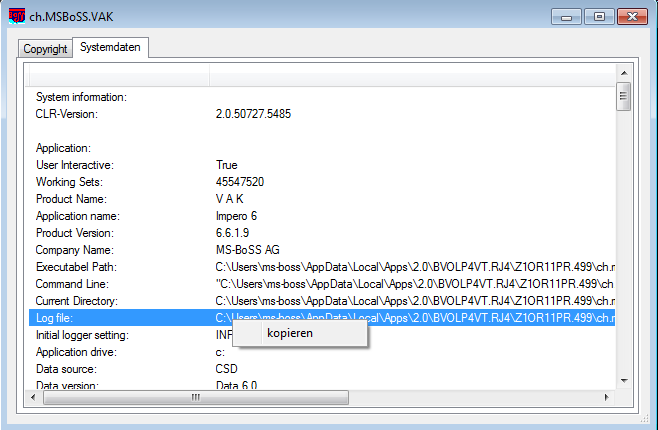
Bild 2
Sollte der Tabulator 'Systemdaten' (mangelnde Berechtigung) für Sie nicht zur Verfügung stehen, benützen Sie auf der Info-Seite (Reiter 'Copyright') den Button 'Log-Dateipfad in den Zwischenspeicher kopieren' um die Log-Datei anschliessend im Windows-Explorer zu finden (Bild 3):
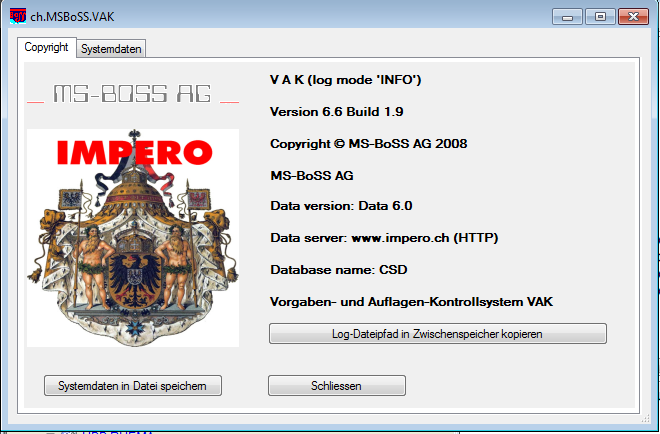
Bild 3
^ Seitenanfang ^Frage: Wie konfiguriere ich die 5 Tabulatoren in der unteren Hälfte eines Datengefässes?
Antwort
Die Tabulatoren in der unteren Hälfte der Datengefässe lassen sich in den Stammdaten gefässtypspezifisch und projektspezifisch definieren. So sind z.B. Journaleinträge in einem Gefäss des Typs 'Projekt' oder 'Teilprojekt' kaum sinnvoll. Der Tabulator kann für diesen Gefässtyp entfernt werden. Für die Konfiguration der Tabulatoren sind Projektleiterrechte nötig.
Wählen Sie die Menüpositionen 'Stammdaten' → 'Gefässtabulatoren' und wählen den gewünschten Gefässtyp aus. Als lokaler Projektleiter müssen Sie zuerst ein Projekt auswählen, für welches die gewünschten Änderungen zutreffen sollen. Als globaler Projektleiter bearbeiten Sie die globale Vorgabe, falls Sie kein Projekt auswählen.
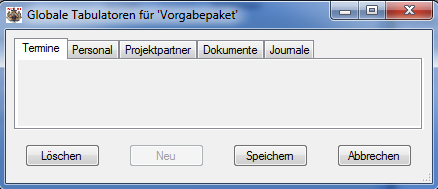
Sie können nun unerwünschte Tabulatoren löschen, indem Sie zuerst den Tabulator auswählen (z.B. im Bild 'Termine') und dann auf 'Löschen' drücken. Möchten Sie einen gelöschten Tabulator wieder einfügen, drücken Sie auf 'Neu' und wählen den Typ, den Sie wieder einfügen möchten. Zu guter Letzt können Sie auch die horiziontale Reihenfolge der Tabulatoren ändern. Wählen Sie einen Tabulator und bewegen ihn mit gedrückter linker Maustaste an den Ort Ihrer Wahl.
Durch Drücken des Knopfes 'Speichern' hinterlegen Sie dem gewählten Datengefäss im gewählten Projekt (oder global) die eingestellten Eigenschaften.
^ Seitenanfang ^Kategorie: Beschriftungen
Frage: Wie benenne die verschiedenen Projektebenen?
Antwort
Die Version 6 von Impero ist in der Namensgebung in beliebig vielen Sprachen vollständig konfigurierbar. So können die Hierarchieebenen projektspezifisch benannt werden.
Unter der Menüposition 'Extra' → 'Beschriftungen' können Sie die Beschriftungen projekspezifisch einstellen. Allerdings sind dafür Administratorenrechte oder Rechte eines globalen Projektleiters erforderlich.
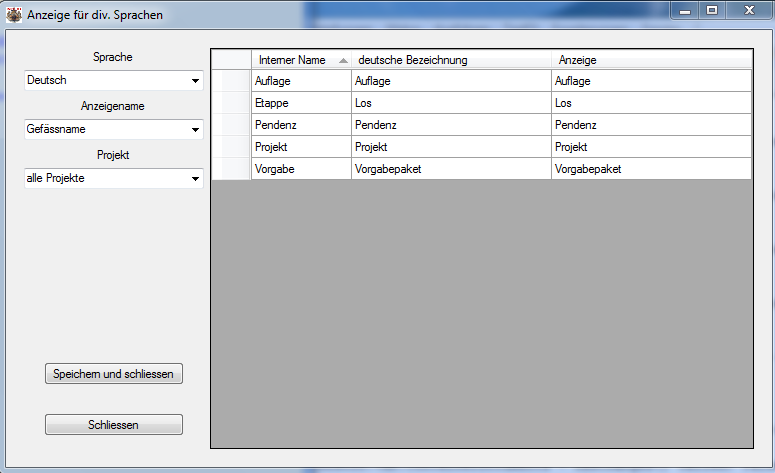
Die Kolonne ganz rechts kann gemäss Ihren Wünschen verändert werden. Bitte vergessen Sie die andern Sprachen (französisch, englisch) nicht.
Die Angaben unter der Bezeichnung 'Alle Projekte' gelten für diejenigen Projekte, für welche keine projektspezifischen Angaben gemacht werden.
Als lokaler Projektadministrator können Sie nur die Daten der Projekte verändern, für welche Sie die entsprechende Rolle innehaben.
^ Seitenanfang ^Frage: Welche Daten sind projektspezifisch veränderbar?
Antwort
Es sind fast alle Bezeichnungen veränderbar. In der Menüposition 'Beschriftungen' können Sie die folgenden Grössen bearbeiten:
- Hierarchiebenen: z.B. 'Projekt', 'Etappe', 'Vorgabepaket', usw.
- Bezeichnungen in den Datengefässen: z.B. 'Name', 'Nr', 'Ortsbezeichnung', usw.
- Bezeichnungen in den Journalgefässen: z.B. 'Journaltyp', Vollzugsnummer', usw.
- Journalkolonnenüberschriften: z.B. 'Info-Quelle', Agenda', usw.
- Berichtüberschriften von Gefässen, Journalen und Terminen
- Stammdaten: z.B. 'Abnahme', 'Fachgebiete', 'Sitzungsdaten', usw.
- Fakultative Stammdaten, die nur in der Auswahl erscheinen, falls sie definiert sind
- Rollen: z.B. globaler Projektleiter, Sachbearbeiter usw.
- Tabulatorüberschriften: z.B. 'Termine', Journale', 'Dokumente', usw.
^ Seitenanfang ^
Kategorie: Arbeiten im Projektbaum von Impero
Frage: Wie kopiere ich Datengefässe?
Antwort
Von der Vorgängerversion von Impero ist Ihnen bekannt, wie Datengefässe im Projektbaum verschoben werden können.
Möchten Sie nun die Gefässe nicht verschieben, sondern kopieren, benützen Sie während des Vorganges (mit der Maus) die Ctrl-Taste. Sie können Gefässe mit oder ohne Kindergefässe kopieren.
^ Seitenanfang ^
Frage: Wie suche ich nach einem bestimmten Datengefäss?
Antwort
Oberhalb des Projektbaumes finden Sie den 'Suchen'-Button. Der Suchtext, den Sie eingeben, wird in Rahmen einer Volltext-Suche verarbeitet.
Ist der eingegebene Suchtext eine Zahl, wird nur das Feld 'Nummer' abgesucht.
Andernfalls wird der Suchtext in den Feldern 'Name' und 'Bezeichnung' gesucht.
Falls Sie vor dem Start der Suche im Projektbaum ein Projekt auswählen, wird nur innerhalb dieses Projektes gesucht!
Frage: Archivieren von Projekten
Antwort
Sie möchten ein Projekt archivieren? Gehen Sie wie folgt vor:
Wählen Sie auf dem Projekt die rechte Maustaste:

Als letzten Menüpunkt wählen Sie archivieren, worauf das Projekt aus dem Projektbaum verschwindet.
Falls Sie nun ein Projekt im Archiv ansehen möchten, stellen Sie den Projektbaum um, dass er die Archivprojekte darstellt:
Wählen Sie auf dem Hauptknoten des Projektbaumes die rechte Maustaste:

und wählen Sie 'Nur archivierte Projekte darstellen'. Anschliessend können Sie die Projekt wie gewohnt anschauem umd Reports erstellen.
Zurück zu aktuellen Ansicht kommen Sie wieder mit einem Klick mit der rechten Maustaste auf den Hauptknoten des Projektbaumes:

Möchten Sie ein einzelnes Projekt wieder vom Archiv in den aktuellen Bereich transferieren, benützen Sie wieder die rechtes Maustaste auf dem gewünschten Projekt:

^ Seitenanfang ^
Kategorie: Arbeiten im Datengefäss
Frage: Ich möchte meinem Projekt ein Projektlogo und/oder ein Projektbild hinterlegen. Wie mache ich das?
Antwort
Das Vorgehen ist denkbar einfach:
- Öffnen Sie das Datengefäss des gewünschten Projekts.
- Ziehen Sie das gewünschte Bild aus dem Windows-Explorer auf das gewünschte Feld (Projektbild / Projektlogo).
- Das Bild wird nach Möglichkeit in der Grösse angepasst und sofort in das Projekt eingefügt.
Alternativ besteht auch die Möglichkeit, über einen normalen Dialog eine Bilddatei einzufügen:
- Drücken Sie auf dem gewünschten Feld (Projektbild / Projektlogo) die rechte Maustaste und wählen Sie 'Suchen'.
- Im nun folgenden Dateidialog wählen Sie die gewünschte Bilddatei.
- Sie wird nun sofort ins Projekt eingefügt und im gewählten Fenster sichtbar.
Beachten Sie, das bei beiden Varianten das Bild unmittelbar im Projekt gespeichert wird. Eine erneute Speicherfrage beim Verlassen des Datengefässes entfällt damit.
Sowohl für das Projektbild wie auch für das Projektlogo gibt es eine ideale Grösse und eine ideale Auflösung. Fahren Sie mit dem Mauszeiger über die Platzhalter der jeweiligen Bilder; Sie sehen dann die idealen Werte.
^ Seitenanfang ^
Frage: Wie definiere ich zusätzliche Stammdaten im Datengefäss und wie stelle ich sie dar?
Antwort
In einem ersten Schritt definieren Sie die neuen Stammdaten:
Wählen Sie unter 'Extra' → 'Stammdaten' die Kombination
Anzeigenname: 'Stammdaten'
Projekt: das gewünschte Projekt
Gefässtyp: 'Auflage'
Falls Sie hier keine Einträge vorfinden, wählen Sie den Button 'Hinzufügen'. Damit werden die globalen Daten in Ihr Projekt eingefügt und Sie können Sie anschliessend für den gewählten Gefässtyp in Ihrem Projekt anpassen.
In einem zweiten Schritt werden die Labels der zusätzlicher Stammdaten bearbeitet wie alle andern Bezeichnungen im Datengefäss.
Wählen Sie unter 'Extra' → 'Beschriftungen' die Kombination
Anzeigenname: 'Bezeichnungen'
Projekt: das gewünschte Projekt
Gefässtyp: 'Auflage'
Falls Sie hier keine Einträge vorfinden, wählen Sie den Button 'Hinzufügen'. Damit werden die globalen Daten in Ihr Projekt eingefügt und Sie können Sie anschliessend für den gewählten Gefässtyp in Ihrem Projekt anpassen.
Um nun die Auswahlpositionen zu definieren, gehen Sie wie folgt vor:
Wählen Sie unter 'Stammdaten' die gewünschte Position und fügen nach belieben Ihre gewünschten Auswahlpositionen ein.
Sie werden bemerken, dass in den globalen Daten die Anzeigen für die zusätzlichen Stammdaten ('Zusatz1', 'Zusatz2' und 'Zusatz3') nicht verändert werden können. Es ist also nicht möglich, zusätzliche Stammdaten global zu definieren. Sie sind immer nur projektspezifisch möglich.
Auch sind die zusätzlichen Daten zurzeit nur im Projekttyp 'Auflage' möglich. Bei Bedarf könnte dies allerdings verallgemeinert werden.
^ Seitenanfang ^
Frage: Einfach- vs. Mehrfachauswahl bei Dropdown-Menüs. Wo kann ich das konfigurieren?
Antwort
Im Datengefäss werden sogenannte Stammdaten mithilfe von Dropdown-Menüs ausgewählt. Dazu gehören z.B. 'Fachgebiete', 'Projektphasen', 'Sitzungsarten' u.a.m.
Die Namen dieser Stammdaten können neu projektspezifisch frei gewählt werden. Zudem ist projektspezifisch auch eine Mehrfachauswahl möglich.
Beispiel vom Testprojekt:
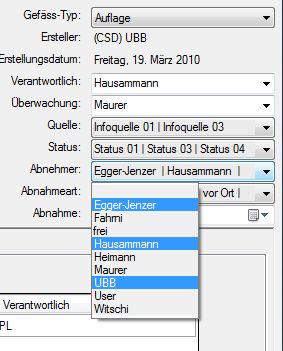
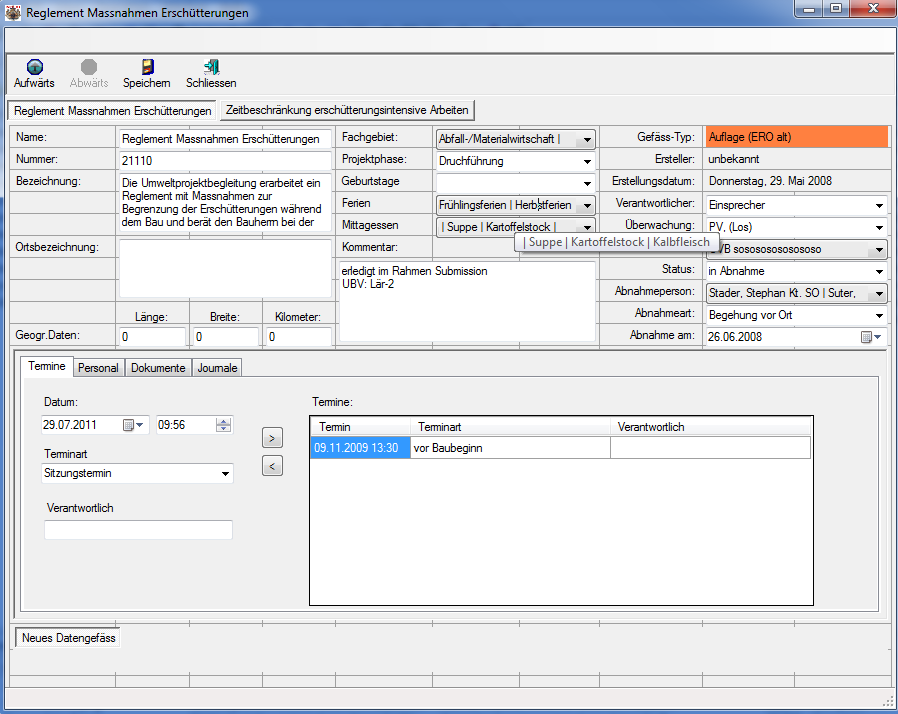
Ausgewählt Optionen werden, soweit möglich, dargestellt (getrennt durch '|'). Alle ausgewählten Optionen sehen Sie im Tooltip (fahren Sie mit der Maus auf das gewünschte Dropdown-Menü).
Für die Wahl 'Einfachauswahl' vs. 'Mehrfachauswahl' von Stammdaten benötigen Sie Projektleiterrechte.
^ Seitenanfang ^Kategorie: Stammdaten
Frage: Wie füge ich meinem Projekt einen neuen Stammdatenkatalog hinzu?
Antwort
In der Version 6 von Impero können die Stammdaten projektspezifisch benennt werden. Diese neue Möglichkeit betrifft allerdings nur die Namen der Stammdatenkataloge. Die eigentliche Funktionalität bleibt unverändert.
Standard-Stammdaten sind (alphabetisch):
- Abnahmearten
- Containertypen
- Fachgebiete
- Gefässtabulatoren
- Informationsquellen
- Journaltypen
- Partner
- Personal
- Projektphasen
- Sitzungsarten
- Stati
- Terminarten
Zusätzlich zu diesen 12 Stammdatenkatalogen können bis maximal 3 zusätzliche Kataloge pro Projekt definiert werden. Global können diese zusätzlichen Stammdaten nicht vergeben, sondern nur projektspezifisch definiert werden
Um die Namen der Stammdatenkataloge zu ändern oder neue Kataloge hinzuzufügen, gehen Sie wie folgt vor:
- Öffnen Sie unter der Menüposition 'Extra' → 'Beschriftungen' die allgemeine Beschriftungstabelle und wählen unter 'Anzeigename' den Begriff 'Stammdaten':
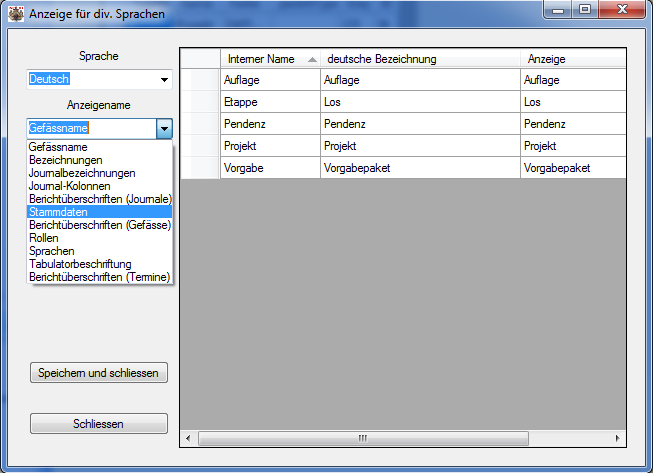
- Nun wird die Tabelle mit den Bezeichnungen der Stammdatenkataloge angezeigt. Die Kolonne 'Anzeige' können Sie beliebig verändern. Die Anzeigen für die Kataloge mit dem internen Namen 'Zusatz1', 'Zusatz2' und 'Zusatz3' sind standardmässig leer:
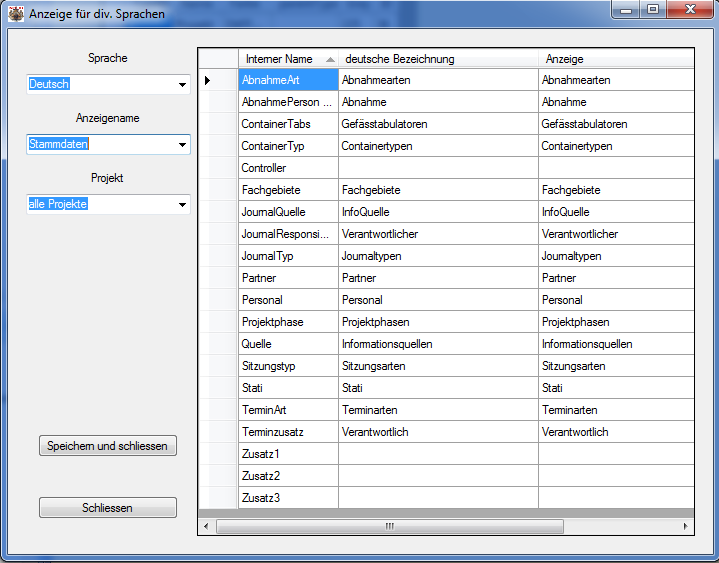
Sobald Sie für einen der Zusatzkataloge einen Namen eintragen, gilt er als definiert und erscheint im Menü der Stammdatenkataloge:
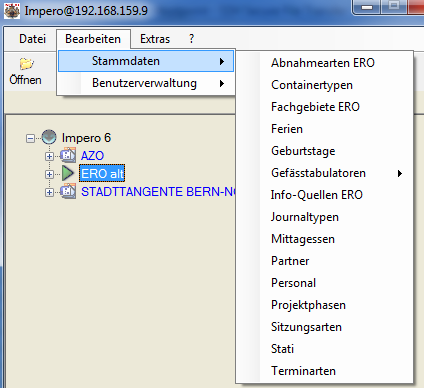
Als Beispiel sehen Sie die Kataloge 'Ferien', 'Geburtstage' und 'Mittagessen', welche nur für das Projekt 'ERO alt' definiert sind.
Bitte beachten Sie, dass damit nur die Stammdaten definiert sind. Für die Darstellung im Datengefäss müssen Sie zusätzliche Labels definieren.
Sehen Sie hier, wie Sie das machen.
^ Seitenanfang ^
Frage: Die meisten Stammdaten werden mit Hilfe von Dropdown-Menü ausgewählt. Kann ich dort auch mehrere Positionen auswählen?
Antwort
Die Auswahl der Stammdaten geschieht im Datengefäss. Dabei ist die Einfach- oder Mehrfachauswahl je nach Stammdatentyp sinnvoll.
ACHTUNG: Entscheiden Sie sich für die Einfach- oder Mehrfachauswahl bevor Sie in den Gefässen Daten erfassen. Andernfalls werden mit der alten Einstellung gewählte Stammdaten ungültig und müssen mit der neuen Einstellung neu ausgewählt werden!
Als Beispiel dient der zusätzliche Stammdatenkatalog 'Ferien' im Projekt 'ERO alt':
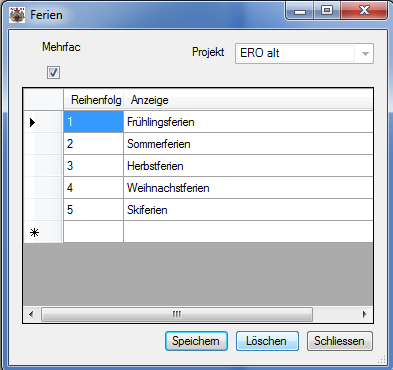
Falls für diesen Katalog die Mehrfachauswahl Sinn macht, kreuzen Sie oben links einfach die Checkbox an. Die Mehrfachauswahl im Datengefäss ist dann sofort möglich:
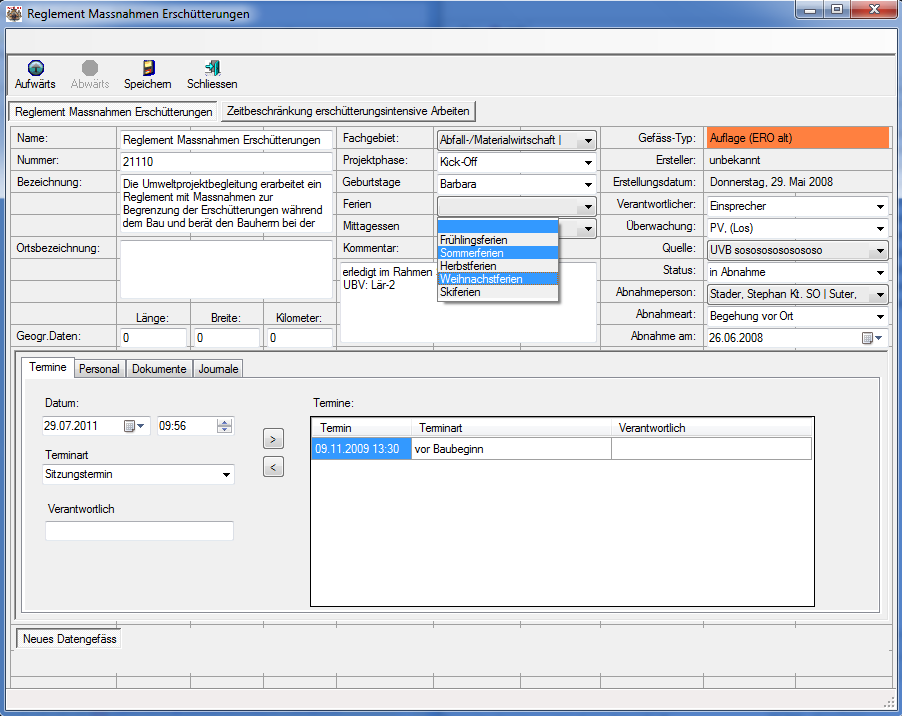
Die Mehrfachauswahl geschieht wie folgt:
- Klicken Sie auf den kleinen Pfeil am rechten Rand des Menüfeldes.
- Wählen Sie mit gedrückter Ctrl-Taste die gewünschten Positionen.
- Schliessen Sie das Dropdown-Menü mit der ESC-Tase oder mit einem Mausklick auf das Menüfeld des Dropdown-Menü.
- Die gewählten Optionen werden nun (soweit möglich) im Menüfeld dargestellt. Im Tooltip des Menüs sehen Sie immer alle gewählten Positionen ('Suppe', 'Kartoffelstock' und 'Kalbfleisch').
Kategorie: Rollen und ihre Rechte
Frage: Wo kann ich die Rechte für die verschiedenen Rollen definieren?
Antwort
Grundsätzlich hat sich die Vergabe von Rechten in der neuen Version nicht geändert, sie wurde nur gestrafft und (hoffentlich) etwas übersichtlicher gestaltet.
Über die Menüpositionen 'Bearbeiten' → 'Benutzerverwaltung' → 'Rollen definieren' gelangen Sie in die Rechteverwaltung. Diese Menüposition steht nur Administratoren und globalen Projektleitern zur Verfügung:
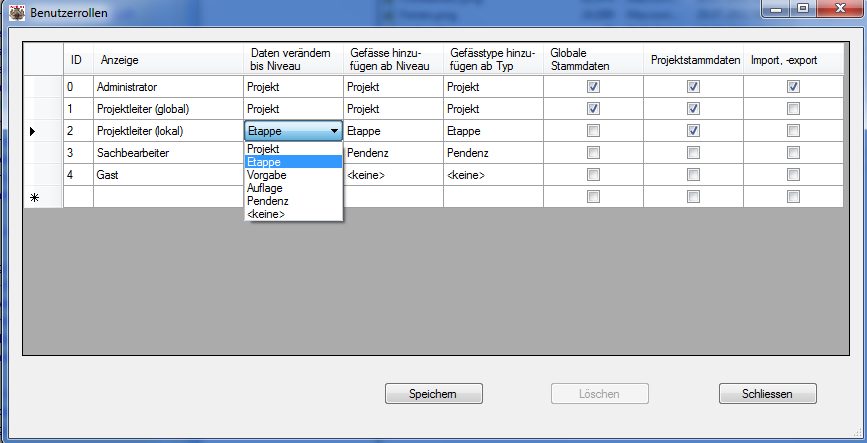
Die Rechte werden nun ausschliesslich in Beziehung mit den Projektebenen definiert. Die definierbaren Rechte sind:
- 'Daten verändern bis Niveau': Die entsprechende Rolle kann im angegebenen Gefässtyp und allen Gefässtypen unter diesem Typ Daten verändern.
- 'Gefässe hinzufügen ab Niveau': Die entsprechende Rolle kann ab dem angegebenen Niveau neue Datengefässe hinzufügen (das angegebene Niveau ist auch schon berechtigt).
- 'Gefässtyp hinzufügen ab Typ': Da Gefässtypen auch niveauübergreifend hinzugefügt werden können (z.B. Typ 'Auflage' direkt unter Typ 'Etappe'), können auch die zur Verfügung stehenden Typen eingeschränkt werden. Gefässtypen ab dem angegebenen Typ (und darunter) können hinzugefügt werden.
- 'Globale Stammdaten': Für Stammdaten, die nicht projektspezifisch definiert werden, kommen die globalen Stammdaten zum Einsatz. In der Checkbox definieren wir, welche Rollen globale Stammdaten bearbeiten dürfen.
- 'Projektstammdaten': Hier wird definiert, welche Rollen projektspezifische Stammdaten hinzufügen und bearbeiten dürfen.
- 'Import/Export': Diese Kolonne bezieht sich auf den Import und Export von Projekten und ist vor allem für lokale Installationen gedacht.
^ Seitenanfang ^
Frage: Die Rechte der Benutzer im Projekt (Zugriff auf Datengefässe)
Antwort
Rechte im Projekt können nur durch Administratoren und globale Projekjtleiter vergeben werden. Nur Ihnen stehen nachfolgende Menüpositionen zur Verfügung:

Nach der Wahl der Menüposition "Rollen zuweisen" erscheint der ganze Projektbaum:
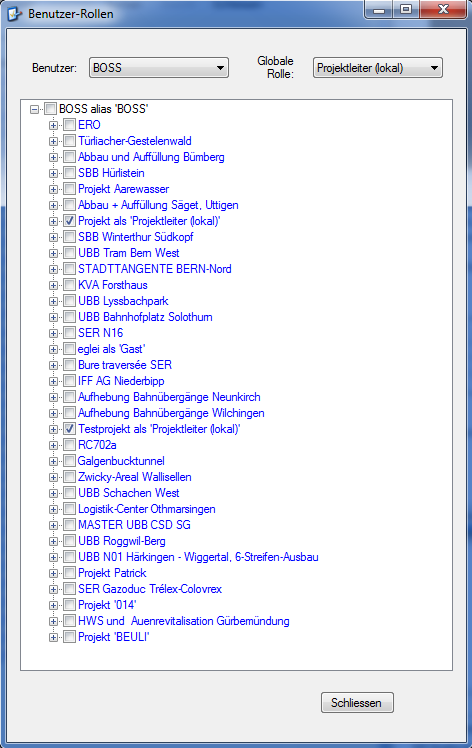
Zuerst wählen Sie oben links den gewünschten Benutzer aus. Auf der rechten Seite sehen Sie nun die globale Rolle des gewählten Benutzers. Diese Rolle kann hier geändert werden. Falls Sie sonst keine projektspezifischen Änderungen vornehmen, können Sie die Änderungen über das Kontextmenüs des Benutzerknoten speichern (siehe auch Bemerkung über das Abspeichern von Änderungen im Abschnitt "Speichern von Änderungen" weiter unten):
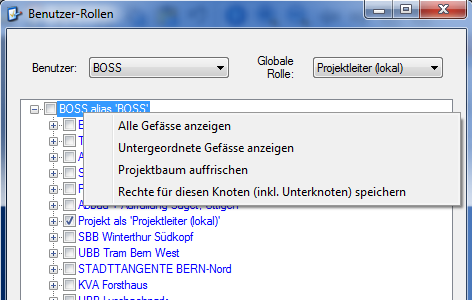
Wählen Sie die Menüposition "Rechte für diesen Knoten (inkl. Unterknoten) speichern". Änderungen an Projektrechten werden hier NICHT gespeichert. Falls Sie auch projektspezifische Änderungen speichern möchten, sehen Sie im Abschnitt "Speichern von Änderungen" weiter unten nach.
Grundsätzlich kann jedes einzelne Datengefässe für den Zugriff durch einen Benutzer freigegeben oder verweigert werden. Dies geschieht durch das Setzen des Häckchens vor dem Namen des Datengefässes. Berechtigungen von Kindergefässen folgen immer den Berechtigungen ihrer Eltern. Wird das Häckchen auf oberster Ebene (Projektebene) entfernt, ist dieses Projekt für den ausgewählten Benutzer nicht mehr sichtbar.
^ Seitenanfang ^
Frage: Globale Rolle
Antwort
Jedem Mitarbeiter muss eine Rolle zugewiesen werden. Folgende Rollen sind möglich:
(Für die Zuteilung der Rechte zu den verschiedenen Rollen siehe "Wo kann ich die Rechte für die verschiedenen Rollen definieren?").
Für die Zuweisung der Rollen wählen Sie nachfolgende Menüposition. Sie ist nur für Administratoren und globale Projektleiter aktiv.
Rollen können NUR von Administratoren zugewiesen werden, während Globale Projektleiter projektspezifische Rollen zuweisen können. Das folgende Fenster ist für beide Rollen dasselbe:
Die Dropdown-Liste "Globale Rolle" ist nur für Administratoren aktiv. Die globale Rolle gibt auch die maximale Rolle an, die ein Benutzer in einem Projekt haben kann (maximal "Lokaler Projektleiter").
Änderungen in der globalen Rolle werden immer sofort in der Datenbank gespeichert.
Frage: Projektspezifische Rollen
Antwort
Jeder Mitarbeiter hat in verschiedenen Projekten verschiedene Rollen. Einmal ist er Projektleiter, in einem andern Projekt ist er nur Sachbearbeiter oder nur Gast. Diesem Umstand kann Rechnung getragen werden. Mit der rechten Maustaste wird auf dem gewünschten Projekt das sog. Kontextmenü geöffnet, wo die Projektrolle eingetragen werden kann. Als Rolle kann maximal die globale Rolle gewählt werden:
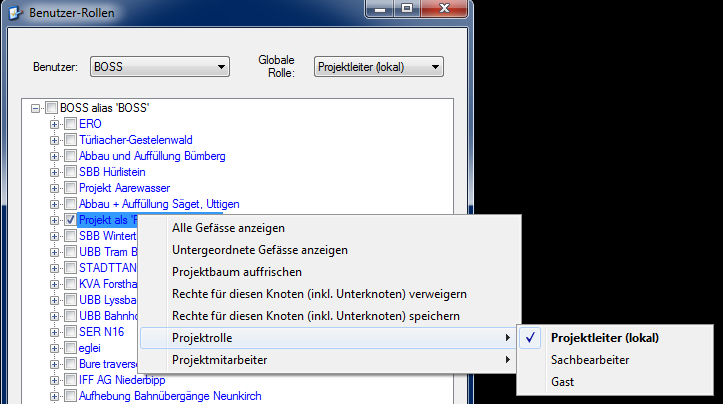
Wird die projektspezifische Rolle eines Mitarbeiters geändert, muss anschliessend das ganze Projekt neu gespeichert werden, da die Änderungen alle Projektknoten (Datengefässe) betrifft (siehe unten "Speichern von Änderungen".
^ Seitenanfang ^Frage: Die Projektmitarbeiter
Antwort
Vor Abschluss der Rechtedefinitionen ist es oft interessant, zur Kontrolle zu überprüfen, welche Mitarbeiter nun für ein bestimmtes Projekt zugelassen sind. Auch dies ist über das Kontextmenü möglich. Neben dem Kürzel ist auch die Rolle des Benutzer in diesem Projekt sichtbar:
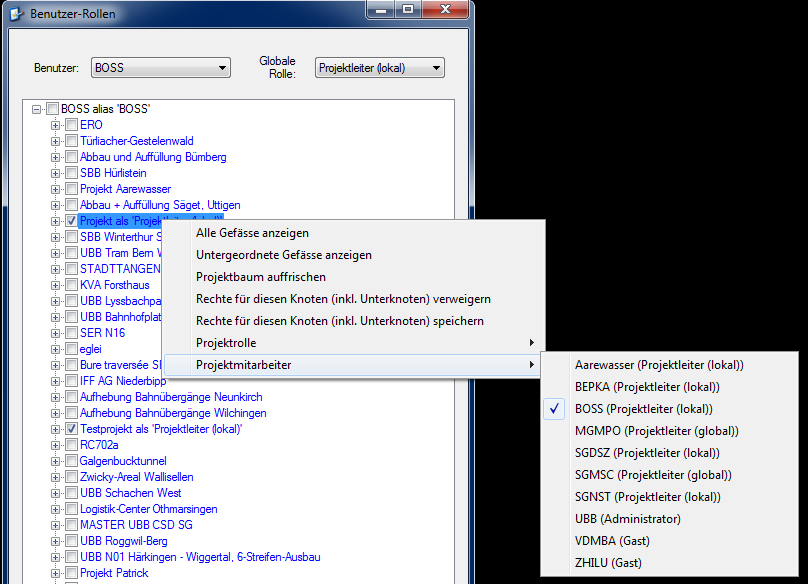
Frage: Speichern von Änderungen
Antwort
Die Zugriffsrechte der Benutzer zu den einzelnen Datengefässen ist sehr flexible gestaltet und bildet deshalb auch die grösste Datenbasis der Applikation. Neu können Änderungen nur noch maximal per Projekt abgespeichert werden. Sind nur an einem Unterprojekt oder Los Änderungen vorgenommen werden, kann auch nur dieses Los gespeichert werden. Diese programmatische Änderung wurde nötig, weil die Bearbeitung des ganzen Projektraums (=frühere Bearbeitungsart) zu viel Zeit beanspruchte und die Datenbank deshalb öfters mit einem Timeout reagierte.
Zum Speichern benützen Sie das Kontextmenü auf dem gewünschten Knoten. Der gewählte Knoten und alle seine Unterknoten werden bearbeitet, d.h. die vorgenommenen Änderungen werden gespeichert.
Im "Testprojekt" wurden Änderungen im Teilprojekt "Le Rez" vorgenommen. Nur dieser Teil muss neu gespeichert werden:
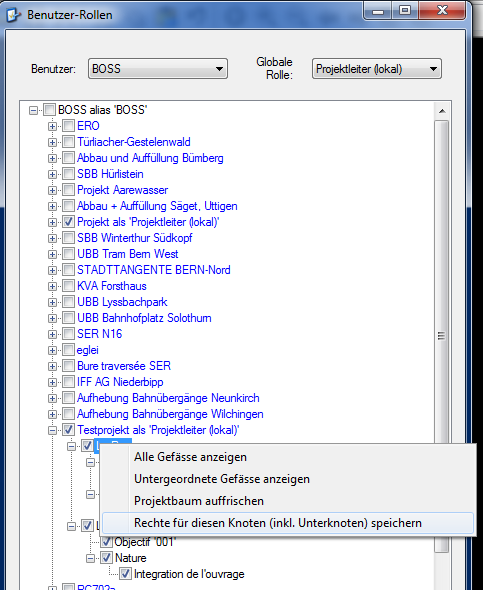
Da die totale Anzahl der zu bearbeitenden Knoten relativ klein ist, wird die Bearbeitung nicht lange dauern.
^ Seitenanfang ^Frage: Was ist der Unterschied zwischen "Alle Rechte verweigern" und dem Entfernen des Häckens?
Antwort
Entfernen des Häckens:
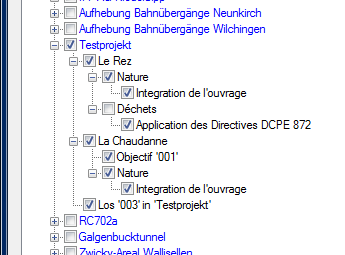
Das Häcken definiert die Zugriffsrechte auf ein einzelnes Datengefäss. So ist im nachfolgenden Screenshot der Zugriff auf das Datengefäss "Déchets" eingeschränkt:
Für den Benutzer präsentiert sich dann das Projekt wie folgt:
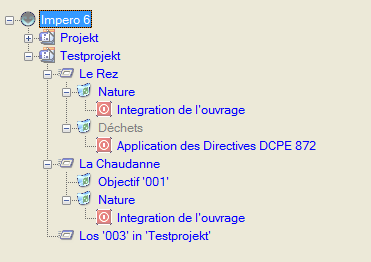
Das inaktive Datengefäss kann nicht geöffnet werden, während alle anderen Gefässe normal bearbeitet werden können und auch die Projektstruktur vollständig sichtbar ist.
Rechte verweigern:
Werden auf demselben Datengefäss ("Déchets") über die Menüposition "Rechte verweigern" die Rechte entfernt:
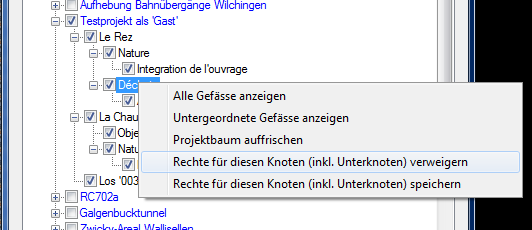
so werden auch allen untergeordneten Datengefässen alle Rechte entfernt. Es ist deshalb nicht mehr nötig, die Projektstruktur darzustellen. Der Benutzer sieht dann den Projektbaum wie folgt:
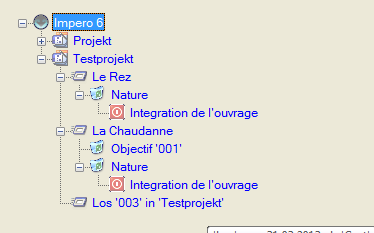
Das Datengefäss "Déchets" mit seinen Untergefässen ist nun vollständig verschwunden.
^ Seitenanfang ^Kategorie: Projektdaten importieren/exportieren
Frage: Was geschieht, wenn ich ein Projekt isoliere?
Antwort
Das Isolieren eines Projektes geschieht wie folgt:
- Wählen Sie im Projektbaum das gewünschte Projekt.
- Nun werden die Stammdaten (global und projektspezifisch) in die Datenbank 'Export' kopiert. Falls die Datenbank 'Export' nicht existiert, wird versucht, diese zu erstellen.
- Zuletzt werden die Datengefässe des gewählten Projekts isoliert und unter dem Projektnamen ebenfalls in die Datenbank 'Export' geschrieben.
Die Isolation ist hiermit abgeschlossen. In einem nächsten Schritt kann die Datenbank 'Export' nun exportiert werden (siehe Menüposition 'Eine Datenbank exportieren').
^ Seitenanfang ^Frage: Datenbank exportieren
Antwort
Der Export einer Datenbank ist nichts anderes als ein Backup der 'Export'-Daternbank. Der Export kann anschliessend in einer lokalen Installation von Impero benützt werden, um das Projekt lokal zu importieren.
Beachten Sie hiezu die Menüfolge 'Projekt importieren' --> 'Projekt integrieren'
Frage: Projekt in lokale Installation importieren
Antwort
Der Import eines Projektes in eine lokale Installation erfolgt in 2 Schritten:
- Die Datenbank wird importiert (Menüposition 'Eine Datenbank importieren'): Die Backup-Datei (Resultat aus Menüposition 'Eine Datenbank exportieren) wird zurück kopiert in die Datenbank 'Export' (RESTORE).
- Die Datenbank wird integriert (Menüposition 'Eine Datenbank integrieren'): Aus der Datenbank 'Export' werden nun alle Daten in die aktuellen Daten der Impero-Installation integriert.
Das Projekt steht nun im Projektbaum ganz normal zur Verfügung.
^ Seitenanfang ^